Escrever matemática em LaTeX é lento. Uma única página de apontamentos cheia de integrais, matrizes e índices pode facilmente levar meia hora a transcrever, e basta uma chaveta por fechar para o documento inteiro deixar de compilar.
A boa notícia é que já não precisas de escrever tudo. Hoje podes tirar uma fotografia aos teus apontamentos, ou carregar um PDF, e obter em segundos código LaTeX limpo e pronto a compilar. Neste guia vais ver que opções existem, como o fazer passo a passo com o MathWrite e como conseguir os resultados mais precisos.
Resposta rápida
Para converter uma imagem para LaTeX, carrega uma fotografia ou um PDF com a tua matemática num conversor com IA como o MathWrite. Escolhe o modelo Professional para apontamentos escritos à mão ou o modelo Turbo para PDFs que já tinham sido compostos em LaTeX, revê o código gerado ao lado da pré-visualização compilada e copia-o ou abre-o diretamente no Overleaf. Todo o processo demora segundos.
Porque é que escrever matemática em LaTeX demora tanto
O LaTeX é o padrão para escrever matemática na universidade e na investigação, porque produz fórmulas precisas e com um acabamento impecável. O preço a pagar é que tens de descrever cada símbolo em código: \frac{a}{b} para uma fração, \int_0^1 para um integral, \begin{pmatrix} … \end{pmatrix} para uma matriz.
Para uma fórmula curta é aceitável, mas não para páginas inteiras de apontamentos, resoluções de exames ou capítulos de uma tese. A maior parte do tempo vai para três coisas: procurar o comando de um símbolo de que não te lembras, alinhar equações de várias linhas e caçar erros de compilação.
4 formas de passar matemática para LaTeX
Há várias maneiras de passar de uma fórmula em papel para código LaTeX, e diferem muito na quantidade de trabalho que fazem por ti:
| Método | Ideal para | Apontamentos à mão | Páginas completas / PDFs | Resultado |
|---|---|---|---|---|
| Escrever tudo à mão | Fórmulas curtas que já sabes escrever | Transcreves tudo tu | Muito lento | Depende do teu nível de LaTeX |
| Pesquisadores de símbolos (p. ex. Detexify) | Encontrar o comando de um símbolo específico | Um símbolo de cada vez | Não | Um único comando |
| OCR genérico (apps de telemóvel ou de digitalização) | Texto normal | Texto sim, estrutura matemática não | Só texto | Texto simples: perdem-se frações, índices e matrizes |
| Conversores de imagem para LaTeX com IA (MathWrite) | Apontamentos, exercícios, artigos e teses | Sim | Sim, PDFs com várias páginas | Documento LaTeX completo que compila |
Se só precisas de um símbolo, um pesquisador de símbolos chega. Para tudo o que tenha mais de uma linha, um conversor com IA é o que te poupa mais tempo.
Como converter uma imagem ou um PDF para LaTeX com o MathWrite, passo a passo
O MathWrite é uma ferramenta de IA criada especificamente para conteúdo matemático. Reconhece notação manuscrita e impressa (frações, integrais, matrizes, letras gregas, equações de várias linhas) e devolve LaTeX que compila.
- 1
Captura os teus apontamentos
Tira uma fotografia com o telemóvel ou digitaliza a página. O MathWrite aceita imagens JPG, PNG e GIF e ficheiros PDF até 10 MB. Garante que a folha está plana, bem iluminada e ocupa quase todo o enquadramento.
- 2
Escolhe o modelo certo
Usa o Professional para apontamentos escritos à mão, documentos digitalizados ou desfocados e fórmulas complexas. Usa o Turbo para PDFs que já tinham sido compostos em LaTeX, como artigos ou sebentas transferidos da internet: converte dezenas de páginas em poucos segundos, mas não foi concebido para escrita à mão.
- 3
Carrega o ficheiro e converte
Arrasta o ficheiro para o MathWrite ou clica para o selecionar. As imagens são convertidas em segundos; nos PDFs com várias páginas vais ver uma barra de progresso enquanto cada página é processada.
- 4
Revê e edita o resultado
O código LaTeX aparece ao lado de uma pré-visualização compilada, para o poderes comparar num relance com o original. Corrige o que precisares diretamente no editor e volta a compilar para confirmar.
- 5
Exporta
Copia o código, abre-o no Overleaf com um clique ou usa a ferramenta Converter para o exportar para Word (.docx), OpenDocument (.odt), Typst ou Markdown.
Exemplo: de apontamentos à mão para LaTeX
Esta é uma página real de apontamentos de cálculo sobre limites, escrita à mão (em inglês). É exatamente o tipo de conteúdo para o qual o MathWrite foi pensado:
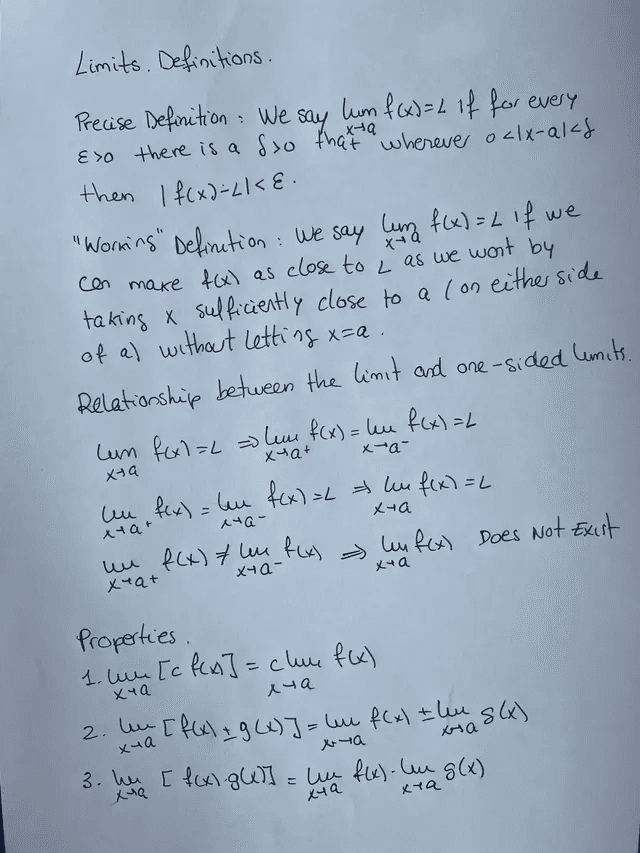
LaTeX da página completa
\section*{Limits. Definitions}

\textbf{Precise Definition:} We say $\displaystyle\lim_{x\to a} f(x) = L$ if for every $\varepsilon > 0$ there is a $\delta > 0$ such that whenever $0 < |x-a| < \delta$ then $|f(x) - L| < \varepsilon$.

\textbf{``Working'' Definition:} We say $\displaystyle\lim_{x\to a} f(x) = L$ if we can make $f(x)$ as close to $L$ as we want by taking $x$ sufficiently close to $a$ (on either side of $a$) without letting $x = a$.

\subsection*{Relationship between the limit and one-sided limits}

\[
\lim_{x\to a} f(x) = L \;\Longrightarrow\; \lim_{x\to a^+} f(x) = \lim_{x\to a^-} f(x) = L
\]
\[
\lim_{x\to a^+} f(x) = \lim_{x\to a^-} f(x) = L \;\Longrightarrow\; \lim_{x\to a} f(x) = L
\]
\[
\lim_{x\to a^+} f(x) \neq \lim_{x\to a^-} f(x) \;\Longrightarrow\; \lim_{x\to a} f(x) \text{ Does Not Exist}
\]

\subsection*{Properties}

\begin{enumerate}
  \item $\displaystyle\lim_{x\to a} \bigl[c\, f(x)\bigr] = c \lim_{x\to a} f(x)$
  \item $\displaystyle\lim_{x\to a} \bigl[f(x) \pm g(x)\bigr] = \lim_{x\to a} f(x) \pm \lim_{x\to a} g(x)$
  \item $\displaystyle\lim_{x\to a} \bigl[f(x)\, g(x)\bigr] = \lim_{x\to a} f(x) \cdot \lim_{x\to a} g(x)$
\end{enumerate}Experimenta com uma página dos teus próprios apontamentos.
Converter uma imagem para LaTeXDicas para uma conversão o mais precisa possível
- Usa uma luz uniforme e evita sombras sobre a folha; a luz natural é a melhor.
- Fotografa a página de frente, não em ângulo, e recorta a mesa e as margens.
- Uma página por imagem: em fotografias muito grandes ou panorâmicas perde-se detalhe.
- Escreve com clareza os símbolos que se confundem facilmente: 1 e l, x e ×, u e v, 0 e O.
- Para PDFs longos compostos em LaTeX, usa o Turbo; para escrita à mão ou digitalizações, usa sempre o Professional.
- Verifica subíndices, expoentes e índices na pré-visualização antes de exportar. Demora segundos e apanha um ou outro erro pontual.
- Se o teu PDF tiver mais de 10 MB, divide-o ou comprime-o antes de o carregar.
O que podes fazer depois de converter
Assim que os teus apontamentos estiverem em LaTeX, o MathWrite inclui ferramentas para terminares o documento sem saíres da plataforma:
Formatar
Aplica uma formatação académica coerente: entrelinhamento, margens e numeração de páginas e secções.
Traduzir
Traduz o documento para mais de 20 idiomas mantendo todas as equações intactas.
Modelos
Muda o estilo do documento com modelos académicos, clássicos ou minimalistas.
Converter
Exporta o LaTeX para Word (.docx), OpenDocument (.odt), Typst ou Markdown.
Sugestões
Recebe sugestões de IA para melhorar a clareza, a estrutura e o rigor do texto.
Apresentações
Transforma o teu documento numa apresentação Beamer, escolhendo o modelo (Madrid, Berlin, Warsaw…), o esquema de cores e a duração.
Quem converte os seus apontamentos para LaTeX
Estudantes
Entrega trabalhos de casa, relatórios de laboratório e teses com formatação profissional, sem voltares a escrever os teus apontamentos.
Professores
Digitaliza exames, fichas de exercícios e apontamentos das aulas, e transforma-os em diapositivos.
Investigadores
Recupera fórmulas de artigos antigos, digitalizações ou fotografias do quadro e leva-as diretamente para o teu manuscrito.
É usado em matemática, física, engenharia e qualquer outra área que trabalhe com notação científica.
Perguntas frequentes
É possível converter apontamentos escritos à mão para LaTeX?
Sim. Escolhe o modelo Professional no MathWrite e carrega uma fotografia ou uma digitalização dos teus apontamentos. Reconhece fórmulas, texto e equações de várias linhas escritas à mão e devolve código LaTeX editável.
Posso converter um PDF para LaTeX?
Sim. Se o PDF foi criado originalmente com LaTeX (um artigo ou uma sebenta transferida da internet), usa o Turbo, que processa até 200 páginas de uma vez no plano Unlimited. Para PDFs digitalizados ou escritos à mão, usa o Professional, com até 150 páginas de uma vez. Tens mais detalhes no nosso guia de PDF para LaTeX.
Existe algum conversor de imagem para LaTeX gratuito?
Ao criares a tua conta no MathWrite recebes créditos gratuitos para experimentar as conversões antes de pagar. Depois disso, o plano Unlimited custa 9,99 € por mês ou 39,99 € por ano na zona euro (9,99 $ ou 39,99 $ fora dela), com conversões ilimitadas.
Posso editar o resultado no Overleaf?
Sim. Qualquer conversão pode ser aberta no Overleaf com um clique, ou podes copiar o código para qualquer editor de LaTeX.
As minhas imagens ficam guardadas?
Não. As imagens que carregas são processadas de forma anónima e não são armazenadas nos servidores do MathWrite nem partilhadas com terceiros.
Qual é a diferença entre o Turbo e o Professional?
O Professional é o recomendado para matemática escrita à mão, fórmulas complexas e documentos pouco nítidos. O Turbo foi concebido apenas para PDFs que já foram compilados com LaTeX e é ideal para converter documentos longos em segundos.
Funciona para física e engenharia, e não só para matemática?
Sim. O MathWrite funciona com qualquer notação científica que se possa escrever em LaTeX, e é usado por estudantes, professores e investigadores de matemática, física, engenharia e outras ciências.
Qual é a precisão da conversão?
Com fotografias nítidas e PDFs compostos em LaTeX, o código costuma ficar pronto a compilar com poucas ou nenhumas alterações. Com uma letra muito desorganizada, poderás ter de corrigir um ou outro símbolo; é por isso que o MathWrite mostra o código ao lado de uma pré-visualização compilada.
Converte já a tua primeira página para LaTeX
Cria a tua conta e experimenta o MathWrite com os teus próprios apontamentos. Demora menos de um minuto e vais ver a tua página convertida em código LaTeX em segundos.
Começa a converter grátisUsado por mais de 30 000 académicos em todo o mundo