Digitar matemática em LaTeX é lento. Uma única página de anotações cheia de integrais, matrizes e subscritos pode facilmente levar meia hora para ser transcrita, e basta uma chave esquecida para o documento inteiro deixar de compilar.
A boa notícia é que você não precisa mais digitar tudo. Hoje dá para tirar uma foto das suas anotações, ou enviar um PDF, e receber em segundos um código LaTeX limpo e pronto para compilar. Neste guia, você vai ver quais opções existem, como fazer isso passo a passo com o MathWrite e como conseguir os resultados mais precisos.
Resposta rápida
Para converter uma imagem para LaTeX, envie uma foto ou um PDF com a sua matemática para um conversor com IA como o MathWrite. Escolha o modelo Professional para anotações à mão ou o modelo Turbo para PDFs que já foram escritos em LaTeX, revise o código gerado ao lado da pré-visualização compilada e copie-o ou abra-o direto no Overleaf. O processo todo leva poucos segundos.
Por que escrever matemática em LaTeX demora tanto
O LaTeX é o padrão para escrever matemática na universidade e na pesquisa, porque produz fórmulas precisas e com um acabamento impecável. O preço é que você precisa descrever cada símbolo em código: \frac{a}{b} para uma fração, \int_0^1 para uma integral, \begin{pmatrix} … \end{pmatrix} para uma matriz.
Para uma fórmula curta, tudo bem, mas não para páginas inteiras de anotações, resoluções de provas ou capítulos de um TCC ou de uma tese. A maior parte do tempo vai para três coisas: procurar o comando de um símbolo de que você não se lembra, alinhar equações de várias linhas e caçar erros de compilação.
4 formas de passar matemática para LaTeX
Há várias maneiras de ir de uma fórmula no papel até o código LaTeX, e elas variam muito em quanto trabalho fazem por você:
| Método | Ideal para | Anotações à mão | Páginas inteiras / PDFs | Resultado |
|---|---|---|---|---|
| Digitar tudo você mesmo | Fórmulas curtas que você já sabe escrever | Você transcreve tudo | Muito lento | Depende do seu nível de LaTeX |
| Buscadores de símbolos (ex.: Detexify) | Encontrar o comando de um símbolo específico | Um símbolo por vez | Não | Um único comando |
| OCR genérico (apps de celular ou de scanner) | Texto comum | Texto sim, estrutura matemática não | Só texto | Texto puro: frações, subscritos e matrizes se perdem |
| Conversores de imagem para LaTeX com IA (MathWrite) | Anotações, exercícios, artigos e teses | Sim | Sim, PDFs de várias páginas | Documento LaTeX completo que compila |
Se você só precisa de um símbolo, um buscador de símbolos basta. Para qualquer coisa com mais de uma linha, um conversor com IA é o que mais economiza tempo.
Como converter uma imagem ou um PDF para LaTeX com o MathWrite, passo a passo
O MathWrite é uma ferramenta de IA criada especificamente para conteúdo matemático. Ele reconhece notação manuscrita e impressa (frações, integrais, matrizes, letras gregas, equações de várias linhas) e devolve LaTeX que compila.
- 1
Capture suas anotações
Tire uma foto com o celular ou escaneie a página. O MathWrite aceita imagens JPG, PNG e GIF e arquivos PDF de até 10 MB. Confira se a folha está plana, bem iluminada e ocupando quase todo o enquadramento.
- 2
Escolha o modelo certo
Use o Professional para anotações à mão, documentos escaneados ou borrados e fórmulas complexas. Use o Turbo para PDFs que já foram compostos em LaTeX, como artigos ou apostilas baixados da internet: ele converte dezenas de páginas em poucos segundos, mas não foi feito para letra à mão.
- 3
Envie e converta
Arraste o arquivo para o MathWrite ou clique para selecioná-lo. As imagens são convertidas em segundos; nos PDFs de várias páginas, você vê uma barra de progresso enquanto cada página é processada.
- 4
Revise e edite o resultado
O código LaTeX aparece ao lado de uma pré-visualização compilada, para você comparar com o original num piscar de olhos. Corrija o que precisar direto no editor e compile de novo para conferir.
- 5
Exporte
Copie o código, abra-o no Overleaf com um clique ou use a ferramenta Converter para exportá-lo para Word (.docx), OpenDocument (.odt), Typst ou Markdown.
Exemplo: de anotações à mão para LaTeX
Esta é uma página real de anotações de cálculo sobre limites, escrita à mão (em inglês). É exatamente o tipo de conteúdo para o qual o MathWrite foi feito:
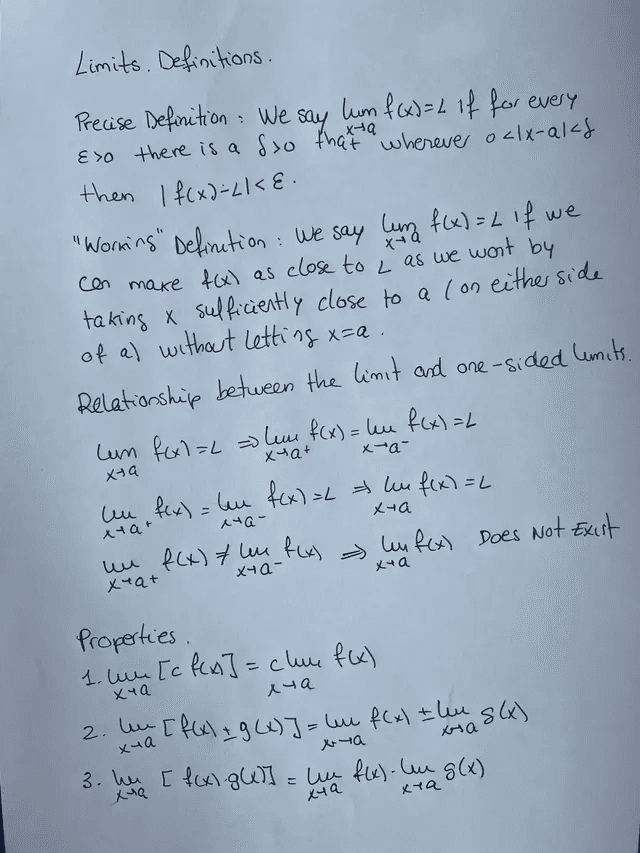
LaTeX da página inteira
\section*{Limits. Definitions}

\textbf{Precise Definition:} We say $\displaystyle\lim_{x\to a} f(x) = L$ if for every $\varepsilon > 0$ there is a $\delta > 0$ such that whenever $0 < |x-a| < \delta$ then $|f(x) - L| < \varepsilon$.

\textbf{``Working'' Definition:} We say $\displaystyle\lim_{x\to a} f(x) = L$ if we can make $f(x)$ as close to $L$ as we want by taking $x$ sufficiently close to $a$ (on either side of $a$) without letting $x = a$.

\subsection*{Relationship between the limit and one-sided limits}

\[
\lim_{x\to a} f(x) = L \;\Longrightarrow\; \lim_{x\to a^+} f(x) = \lim_{x\to a^-} f(x) = L
\]
\[
\lim_{x\to a^+} f(x) = \lim_{x\to a^-} f(x) = L \;\Longrightarrow\; \lim_{x\to a} f(x) = L
\]
\[
\lim_{x\to a^+} f(x) \neq \lim_{x\to a^-} f(x) \;\Longrightarrow\; \lim_{x\to a} f(x) \text{ Does Not Exist}
\]

\subsection*{Properties}

\begin{enumerate}
  \item $\displaystyle\lim_{x\to a} \bigl[c\, f(x)\bigr] = c \lim_{x\to a} f(x)$
  \item $\displaystyle\lim_{x\to a} \bigl[f(x) \pm g(x)\bigr] = \lim_{x\to a} f(x) \pm \lim_{x\to a} g(x)$
  \item $\displaystyle\lim_{x\to a} \bigl[f(x)\, g(x)\bigr] = \lim_{x\to a} f(x) \cdot \lim_{x\to a} g(x)$
\end{enumerate}Teste com uma página das suas próprias anotações.
Converter uma imagem para LaTeXDicas para uma conversão o mais precisa possível
- Use uma luz uniforme e evite sombras sobre a folha; a luz natural é a melhor.
- Fotografe a página de frente, não inclinada, e corte a mesa e as margens.
- Uma página por imagem: em fotos muito grandes ou panorâmicas, perde-se detalhe.
- Escreva com clareza os símbolos fáceis de confundir: 1 e l, x e ×, u e v, 0 e O.
- Para PDFs longos compostos em LaTeX, use o Turbo; para letra à mão ou digitalizações, use sempre o Professional.
- Confira subscritos, sobrescritos e índices na pré-visualização antes de exportar. Leva segundos e pega qualquer erro pontual.
- Se o seu PDF tiver mais de 10 MB, divida-o ou comprima-o antes de enviar.
O que você pode fazer depois de converter
Depois que suas anotações estão em LaTeX, o MathWrite traz ferramentas para finalizar o documento sem sair da plataforma:
Formatar
Aplique uma formatação acadêmica consistente: espaçamento entre linhas, margens e numeração de páginas e seções.
Traduzir
Traduza o documento para mais de 20 idiomas mantendo todas as equações intactas.
Templates
Mude o estilo do documento com templates acadêmicos, clássicos ou minimalistas.
Converter
Exporte o LaTeX para Word (.docx), OpenDocument (.odt), Typst ou Markdown.
Sugestões
Receba sugestões de IA para melhorar a clareza, a estrutura e a precisão do texto.
Apresentações
Transforme seu documento em uma apresentação Beamer, escolhendo o template (Madrid, Berlin, Warsaw…), a paleta de cores e o tamanho.
Quem converte suas anotações para LaTeX
Estudantes
Entregue listas de exercícios, relatórios de laboratório e o TCC com formatação profissional, sem redigitar suas anotações.
Professores
Digitalize provas, listas de exercícios e notas de aula, e transforme tudo em slides.
Pesquisadores
Recupere fórmulas de artigos antigos, digitalizações ou fotos do quadro e leve-as direto para o seu manuscrito.
É usado em matemática, física, engenharia e qualquer outra área que trabalhe com notação científica.
Perguntas frequentes
Dá para converter anotações escritas à mão para LaTeX?
Sim. Escolha o modelo Professional no MathWrite e envie uma foto ou digitalização das suas anotações. Ele reconhece fórmulas, texto e equações de várias linhas escritas à mão e devolve código LaTeX editável.
Posso converter um PDF para LaTeX?
Sim. Se o PDF foi criado originalmente com LaTeX (um artigo ou uma apostila baixada), use o Turbo, que processa até 200 páginas de uma vez no plano Unlimited. Para PDFs digitalizados ou escritos à mão, use o Professional, com até 150 páginas de uma vez. Mais detalhes no nosso guia de PDF para LaTeX.
Existe um conversor de imagem para LaTeX grátis?
Ao criar sua conta no MathWrite, você recebe créditos gratuitos para testar as conversões antes de pagar. Depois, o plano Unlimited custa US$ 9,99 por mês ou US$ 39,99 por ano (9,99 € ou 39,99 € na zona do euro), com conversões ilimitadas.
Posso editar o resultado no Overleaf?
Sim. Qualquer conversão pode ser aberta no Overleaf com um clique, ou você pode copiar o código para o editor de LaTeX que preferir.
Minhas imagens ficam armazenadas?
Não. As imagens enviadas são processadas de forma anônima e não ficam armazenadas nos servidores do MathWrite nem são compartilhadas com terceiros.
Qual é a diferença entre o Turbo e o Professional?
O Professional é o recomendado para matemática escrita à mão, fórmulas complexas e documentos pouco nítidos. O Turbo foi feito só para PDFs que já foram compilados com LaTeX e é ideal para converter documentos longos em segundos.
Funciona para física e engenharia, não só para matemática?
Sim. O MathWrite funciona com qualquer notação científica que possa ser escrita em LaTeX e é usado por estudantes, professores e pesquisadores de matemática, física, engenharia e outras ciências.
Qual é a precisão da conversão?
Com fotos nítidas e PDFs compostos em LaTeX, o código costuma sair pronto para compilar com pouca ou nenhuma edição. Com letra muito bagunçada, talvez você precise corrigir um símbolo ou outro; por isso o MathWrite mostra o código ao lado de uma pré-visualização compilada.
Converta sua primeira página para LaTeX agora
Crie sua conta e teste o MathWrite com suas próprias anotações. Leva menos de um minuto, e você vê sua página virar código LaTeX em segundos.
Comece a converter grátisUsado por mais de 30.000 acadêmicos no mundo todo