Scrivere matematica in LaTeX è lento. Una sola pagina di appunti piena di integrali, matrici e pedici può richiedere facilmente mezz’ora di trascrizione, e basta una parentesi graffa mancante perché l’intero documento smetta di compilare.
La buona notizia è che non devi più digitare tutto. Oggi puoi fotografare i tuoi appunti, o caricare un PDF, e ottenere in pochi secondi codice LaTeX pulito e pronto da compilare. In questa guida vedrai quali opzioni esistono, come farlo passo passo con MathWrite e come ottenere i risultati più precisi.
Risposta rapida
Per convertire un’immagine in LaTeX, carica una foto o un PDF con la tua matematica su un convertitore basato sull’IA come MathWrite. Scegli il modello Professional per gli appunti scritti a mano o il modello Turbo per i PDF già composti in LaTeX, controlla il codice generato accanto all’anteprima compilata e copialo o aprilo direttamente in Overleaf. L’intero processo richiede pochi secondi.
Perché scrivere matematica in LaTeX richiede così tanto tempo
LaTeX è lo standard per scrivere matematica all’università e nella ricerca, perché produce formule precise e dall’aspetto impeccabile. Il prezzo da pagare è che devi descrivere ogni simbolo con il codice: \frac{a}{b} per una frazione, \int_0^1 per un integrale, \begin{pmatrix} … \end{pmatrix} per una matrice.
Per una formula breve è gestibile, ma non per pagine intere di appunti, soluzioni di esami o capitoli di una tesi. La maggior parte del tempo se ne va in tre cose: cercare il comando di un simbolo che non ricordi, allineare equazioni su più righe e dare la caccia agli errori di compilazione.
4 modi per convertire la matematica in LaTeX
Ci sono diversi modi per passare da una formula su carta al codice LaTeX, e cambiano molto in base a quanto lavoro fanno al posto tuo:
| Metodo | Ideale per | Appunti a mano | Pagine intere / PDF | Risultato |
|---|---|---|---|---|
| Scriverlo a mano | Formule brevi che sai già scrivere | Trascrivi tutto tu | Molto lento | Dipende dalla tua padronanza di LaTeX |
| Cercatori di simboli (es. Detexify) | Trovare il comando di un singolo simbolo | Un simbolo alla volta | No | Un singolo comando |
| OCR generico (app per smartphone o scanner) | Testo normale | Il testo sì, la struttura matematica no | Solo testo | Testo semplice: frazioni, pedici e matrici vanno persi |
| Convertitori da immagine a LaTeX basati sull’IA (MathWrite) | Appunti, esercizi, articoli e tesi | Sì | Sì, PDF di più pagine | Documento LaTeX completo che compila |
Se ti serve un solo simbolo, un cercatore di simboli è sufficiente. Per qualsiasi cosa più lunga di una riga, un convertitore basato sull’IA è ciò che ti fa risparmiare più tempo.
Come convertire un’immagine o un PDF in LaTeX con MathWrite, passo passo
MathWrite è uno strumento di IA creato appositamente per i contenuti matematici. Riconosce la notazione scritta a mano e stampata (frazioni, integrali, matrici, lettere greche, equazioni su più righe) e restituisce LaTeX che compila.
- 1
Acquisisci i tuoi appunti
Scatta una foto con lo smartphone o scansiona la pagina. MathWrite accetta immagini JPG, PNG e GIF e file PDF fino a 10 MB. Assicurati che il foglio sia ben disteso, ben illuminato e che occupi quasi tutta l’inquadratura.
- 2
Scegli il modello giusto
Usa Professional per appunti scritti a mano, documenti scansionati o sfocati e formule complesse. Usa Turbo per i PDF già composti in LaTeX, come articoli o dispense scaricati da internet: converte decine di pagine in pochi secondi, ma non è pensato per la scrittura a mano.
- 3
Carica e converti
Trascina il file in MathWrite o fai clic per selezionarlo. Le immagini vengono convertite in pochi secondi; per i PDF di più pagine vedrai una barra di avanzamento mentre ogni pagina viene elaborata.
- 4
Controlla e modifica il risultato
Il codice LaTeX compare accanto a un’anteprima compilata, così puoi confrontarlo con l’originale a colpo d’occhio. Correggi ciò che serve direttamente nell’editor e ricompila per verificarlo.
- 5
Esporta
Copia il codice, aprilo in Overleaf con un clic oppure usa lo strumento Converti per esportarlo in Word (.docx), OpenDocument (.odt), Typst o Markdown.
Esempio: da appunti scritti a mano a LaTeX
Questa è una pagina reale di appunti di analisi sui limiti, scritta a mano (in inglese). È proprio il tipo di contenuto per cui è pensato MathWrite:
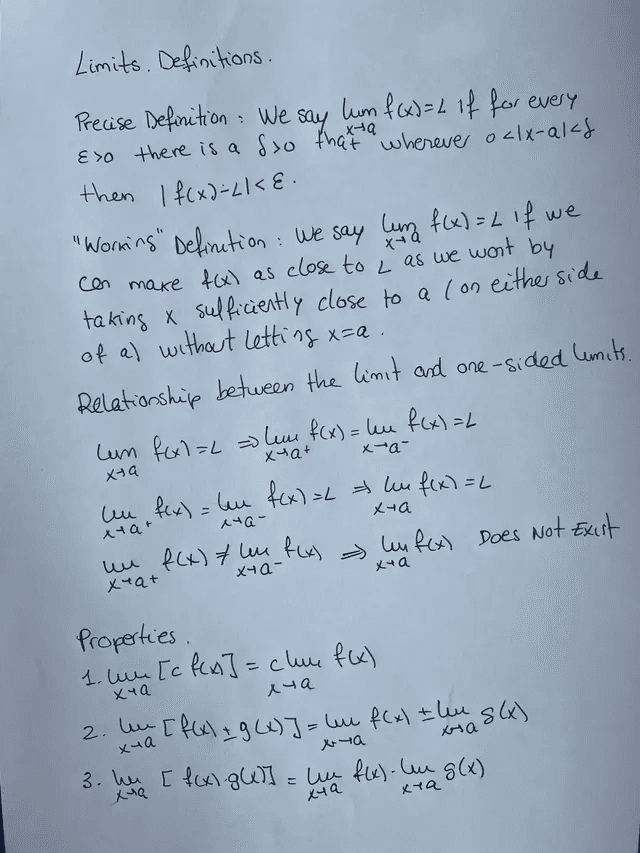
LaTeX dell’intera pagina
\section*{Limits. Definitions}

\textbf{Precise Definition:} We say $\displaystyle\lim_{x\to a} f(x) = L$ if for every $\varepsilon > 0$ there is a $\delta > 0$ such that whenever $0 < |x-a| < \delta$ then $|f(x) - L| < \varepsilon$.

\textbf{``Working'' Definition:} We say $\displaystyle\lim_{x\to a} f(x) = L$ if we can make $f(x)$ as close to $L$ as we want by taking $x$ sufficiently close to $a$ (on either side of $a$) without letting $x = a$.

\subsection*{Relationship between the limit and one-sided limits}

\[
\lim_{x\to a} f(x) = L \;\Longrightarrow\; \lim_{x\to a^+} f(x) = \lim_{x\to a^-} f(x) = L
\]
\[
\lim_{x\to a^+} f(x) = \lim_{x\to a^-} f(x) = L \;\Longrightarrow\; \lim_{x\to a} f(x) = L
\]
\[
\lim_{x\to a^+} f(x) \neq \lim_{x\to a^-} f(x) \;\Longrightarrow\; \lim_{x\to a} f(x) \text{ Does Not Exist}
\]

\subsection*{Properties}

\begin{enumerate}
  \item $\displaystyle\lim_{x\to a} \bigl[c\, f(x)\bigr] = c \lim_{x\to a} f(x)$
  \item $\displaystyle\lim_{x\to a} \bigl[f(x) \pm g(x)\bigr] = \lim_{x\to a} f(x) \pm \lim_{x\to a} g(x)$
  \item $\displaystyle\lim_{x\to a} \bigl[f(x)\, g(x)\bigr] = \lim_{x\to a} f(x) \cdot \lim_{x\to a} g(x)$
\end{enumerate}Provalo con una pagina dei tuoi appunti.
Converti un’immagine in LaTeXConsigli per una conversione il più precisa possibile
- Usa una luce uniforme ed evita ombre sul foglio; la luce naturale è la migliore.
- Fotografa la pagina frontalmente, non di sbieco, e ritaglia la scrivania e i margini.
- Una pagina per immagine: nelle foto molto grandi o panoramiche si perdono dettagli.
- Scrivi chiaramente i simboli che si confondono facilmente: 1 e l, x e ×, u e v, 0 e O.
- Per PDF lunghi composti in LaTeX usa Turbo; per la scrittura a mano o le scansioni usa sempre Professional.
- Controlla pedici, apici e indici nell’anteprima prima di esportare. Bastano pochi secondi per individuare qualche errore occasionale.
- Se il tuo PDF supera i 10 MB, dividilo o comprimilo prima di caricarlo.
Cosa puoi fare dopo la conversione
Una volta che i tuoi appunti sono in LaTeX, MathWrite include strumenti per completare il documento senza uscire dalla piattaforma:
Formatta
Applica una formattazione accademica coerente: interlinea, margini e numerazione di pagine e sezioni.
Traduci
Traduci il documento in più di 20 lingue mantenendo intatte tutte le equazioni.
Modelli
Cambia lo stile del documento con modelli accademici, classici o minimal.
Converti
Esporta il LaTeX in Word (.docx), OpenDocument (.odt), Typst o Markdown.
Suggerimenti
Ricevi suggerimenti dall’IA per migliorare la chiarezza, la struttura e la precisione del testo.
Presentazioni
Trasforma il tuo documento in una presentazione Beamer scegliendo il tema (Madrid, Berlin, Warsaw…), la combinazione di colori e la durata.
Chi converte i propri appunti in LaTeX
Studenti
Consegna compiti, relazioni di laboratorio e la tesi di laurea con una formattazione professionale, senza ridigitare i tuoi appunti.
Docenti
Digitalizza esami, schede di esercizi e dispense, e trasformali in slide.
Ricercatori
Recupera formule da vecchi articoli, scansioni o foto della lavagna e inseriscile direttamente nel tuo manoscritto.
Viene usato in matematica, fisica, ingegneria e in qualsiasi altra disciplina che si basa sulla notazione scientifica.
Domande frequenti
Posso convertire appunti scritti a mano in LaTeX?
Sì. Scegli il modello Professional in MathWrite e carica una foto o una scansione dei tuoi appunti. Riconosce formule, testo ed equazioni su più righe scritti a mano e restituisce codice LaTeX modificabile.
Posso convertire un PDF in LaTeX?
Sì. Se il PDF è stato creato originariamente con LaTeX (un articolo o delle dispense scaricate), usa Turbo, che elabora fino a 200 pagine alla volta con il piano Unlimited. Per i PDF scansionati o scritti a mano usa Professional, con fino a 150 pagine alla volta. Trovi più dettagli nella nostra guida per convertire PDF in LaTeX.
Esiste un convertitore gratuito da immagine a LaTeX?
Quando crei un account MathWrite ricevi crediti gratuiti per provare le conversioni prima di pagare. Dopodiché, il piano Unlimited costa 9,99 € al mese o 39,99 € all’anno (9,99 $ o 39,99 $ fuori dall’area euro), con conversioni illimitate.
Posso modificare il risultato in Overleaf?
Sì. Ogni conversione si può aprire in Overleaf con un clic, oppure puoi copiare il codice in qualsiasi editor LaTeX.
Le mie immagini vengono conservate?
No. Le immagini caricate vengono elaborate in forma anonima e non vengono salvate sui server di MathWrite né condivise con terzi.
Che differenza c’è tra Turbo e Professional?
Professional è consigliato per la matematica scritta a mano, le formule complesse e i documenti poco nitidi. Turbo è pensato solo per i PDF già compilati con LaTeX ed è ideale per convertire documenti lunghi in pochi secondi.
Funziona anche per fisica e ingegneria, non solo per la matematica?
Sì. MathWrite funziona con qualsiasi notazione scientifica che si possa scrivere in LaTeX, ed è usato da studenti, docenti e ricercatori di matematica, fisica, ingegneria e altre scienze.
Quanto è precisa la conversione?
Con foto nitide e PDF composti in LaTeX, il codice è di solito pronto da compilare con poche modifiche o nessuna. Con una calligrafia molto disordinata potresti dover correggere qualche simbolo qua e là: per questo MathWrite mostra il codice accanto a un’anteprima compilata.
Converti subito la tua prima pagina in LaTeX
Crea il tuo account e prova MathWrite con i tuoi appunti. Ci vuole meno di un minuto e vedrai la tua pagina trasformata in codice LaTeX in pochi secondi.
Inizia gratisUsato da oltre 30.000 accademici in tutto il mondo