Beamer è la classe LaTeX per creare presentazioni ed è lo standard nei convegni di matematica, fisica e ingegneria e nelle discussioni di tesi. Le sue formule appaiono esattamente come nel tuo documento, ma costruire le slide una per una richiede ore.
Se hai già il contenuto in un PDF (un articolo, la tua tesi o le tue dispense), non serve ripartire da zero. In questa guida vedrai come è strutturata una presentazione Beamer, quale tema scegliere e come generare le slide automaticamente a partire dal tuo documento.
Risposta rapida
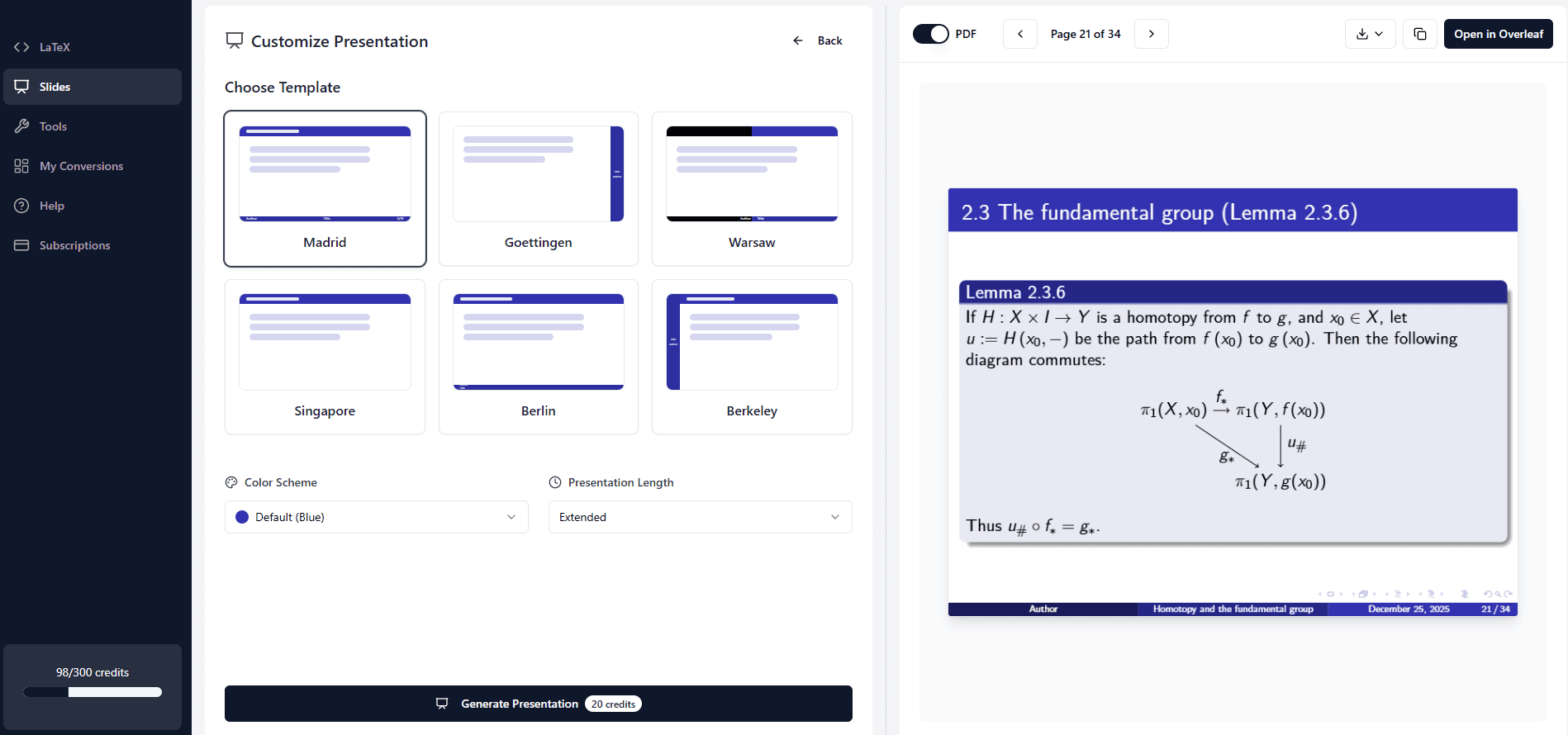
Per creare una presentazione Beamer da un PDF, converti il PDF in LaTeX e poi genera le slide a partire da quel codice. Con MathWrite fai entrambe le cose: converti il PDF, scegli un tema (Madrid, Berlin, Warsaw…), una combinazione di colori e una lunghezza, e ottieni codice Beamer che compila, con un’anteprima in PDF che puoi scaricare o aprire in Overleaf.
Le basi di Beamer in 2 minuti
Una presentazione Beamer è un documento LaTeX con la classe beamer. Ogni slide è un frame, l’aspetto è controllato da un tema (\usetheme) e da un tema di colore (\usecolortheme), e tutto il resto (equazioni, elenchi, figure) si scrive come in qualsiasi altro documento LaTeX:
Una presentazione Beamer minima
\documentclass{beamer}
\usepackage[italian]{babel}
\usetheme{Madrid}
\usecolortheme{seahorse}

\title{Il teorema fondamentale del calcolo integrale}
\author{Il tuo nome}
\date{\today}

\begin{document}

\begin{frame}
  \titlepage
\end{frame}

\begin{frame}{Enunciato}
  \begin{theorem}
    Se $f$ è continua in $[a,b]$ e $F(x) = \int_a^x f(t)\,dt$,
    allora $F'(x) = f(x)$.
  \end{theorem}
\end{frame}

\begin{frame}{Idee chiave}
  \begin{itemize}
    \item Derivazione e integrazione sono operazioni inverse.
    \item<2-> Permette di calcolare gli integrali definiti tramite le primitive.
  \end{itemize}
\end{frame}

\end{document}
Compilandola ottieni una slide del titolo e due slide di contenuto. Il <2-> sull’ultimo punto lo fa comparire al secondo clic, molto utile per presentare le idee una alla volta.
Quale tema Beamer scegliere
Beamer include decine di temi. Questi sono tra i più usati nelle presentazioni accademiche:
| Tema | Stile | Ideale per |
|---|---|---|
| Madrid | Titoli delle slide in una barra e piè di pagina con autore, titolo e numero di pagina | Quasi qualsiasi intervento: è la scelta classica |
| Berlin | Intestazione con le sezioni e i puntini di navigazione | Presentazioni lunghe con diverse sezioni |
| Warsaw | Intestazione con sezione e sottosezione, blocchi arrotondati con ombra | Convegni e interventi formali |
| Goettingen | Barra laterale a destra con l’indice | Discussioni di tesi e lezioni |
| Singapore | Minimal, con una navigazione leggera in alto | Interventi puliti con poche decorazioni |
| Berkeley | Barra laterale a sinistra e un titolo ben visibile | Interventi con una struttura molto chiara |
Abbinali a un tema di colore: crane (arancione), seagull (grigio), seahorse (blu-violetto tenue) o dove (molto chiaro, quasi in bianco e nero).
Come generare la presentazione dal tuo PDF con MathWrite
MathWrite trasforma il tuo documento in una presentazione Beamer usando solo il suo contenuto: non inventa materiale, organizza ciò che hai in slide che non escono dai margini.
- 1
Converti il tuo PDF in LaTeX
Carica il PDF e scegli Turbo se è stato generato con LaTeX, oppure Professional se è scansionato o scritto a mano (guida completa). Se hai già il codice .tex, puoi saltare questo passaggio.
- 2
Apri la sezione Diapositive
Nella sezione Diapositive, scegli la conversione da Le mie conversioni oppure incolla il tuo codice LaTeX.
- 3
Scegli tema, colore e lunghezza
Scegli uno dei 6 temi (Madrid, Goettingen, Warsaw, Singapore, Berlin o Berkeley), una combinazione di colori e la lunghezza: breve (5–10 slide), normale (10–30) o estesa (oltre 30).
- 4
Genera e controlla
In pochi istanti avrai il codice Beamer e il PDF compilato, con slide del titolo, indice, slide di contenuto e conclusione.
- 5
Scaricala o aprila in Overleaf
Scarica il PDF per presentare, oppure apri il progetto in Overleaf per rifinire i dettagli.
Trasforma oggi stesso il tuo documento in slide.
Crea una presentazione BeamerConsigli per una buona presentazione di matematica
- Un’idea per slide: se ti servono più di sei o sette righe, dividila.
- Mostra le equazioni chiave, non tutti i passaggi della dimostrazione. Tieni i dettagli per le domande.
- Usa
\pauseo gli overlay (<2->) per mostrare una derivazione passo dopo passo. - Usa il formato 16:9 per i proiettori moderni:
\documentclass[aspectratio=169]{beamer}. - Numera solo le equazioni a cui farai riferimento durante l’intervento.
- Prova la presentazione con il PDF a schermo intero: ciò che sembra a posto nell’editor può risultare piccolo su un proiettore.
Domande frequenti
Che cos’è Beamer in LaTeX?
Beamer è una classe di documento LaTeX per creare presentazioni. Ogni slide è un frame, e l’aspetto si controlla con temi e temi di colore. È lo standard in matematica e nelle scienze perché le formule appaiono esattamente come nei tuoi articoli.
Posso trasformare la mia tesi in slide per la discussione?
Sì. Converti il PDF della tesi in LaTeX (o usa il tuo codice .tex), genera la presentazione con la lunghezza estesa e poi riduci le slide per rientrare nel tempo a disposizione. Se la stai ancora scrivendo, leggi la nostra guida per scrivere la tesi in LaTeX.
Qual è il miglior tema Beamer?
Madrid è il più diffuso e va bene per quasi qualsiasi intervento. Per presentazioni lunghe con molte sezioni, Berlin o Goettingen aiutano il pubblico a sapere in ogni momento a che punto sei.
Posso modificare la presentazione in seguito?
Sì. Ottieni il codice Beamer completo: modificalo in MathWrite o aprilo in Overleaf con un clic.
Come imposto le slide in 16:9?
Aggiungi l’opzione aspectratio=169 alla classe del documento: \documentclass[aspectratio=169]{beamer}.
Posso creare una presentazione Beamer senza conoscere LaTeX?
Sì. MathWrite genera il codice Beamer completo a partire dal tuo documento, quindi devi solo scegliere il tema, la combinazione di colori e la lunghezza.
Crea la tua presentazione Beamer in pochi minuti
Crea il tuo account, converti il tuo PDF e genera slide professionali con il tema che preferisci.
Inizia gratisUsato da oltre 30.000 accademici in tutto il mondo