Écrire des mathématiques en LaTeX prend du temps. Une seule page de notes manuscrites remplie d’intégrales, de matrices et d’indices peut facilement demander une demi-heure de saisie, et il suffit d’une accolade oubliée pour que le document entier refuse de compiler.
Bonne nouvelle : vous n’avez plus besoin de tout taper. Aujourd’hui, vous pouvez prendre en photo vos notes, ou importer un PDF, et obtenir en quelques secondes un code LaTeX propre, prêt à compiler. Ce guide présente les options disponibles, la marche à suivre pas à pas avec MathWrite et les moyens d’obtenir les résultats les plus précis.
Réponse rapide
Pour convertir une image en LaTeX, importez une photo ou un PDF de vos maths dans un convertisseur à IA comme MathWrite. Choisissez le modèle Professional pour les notes manuscrites ou le modèle Turbo pour les PDF déjà composés en LaTeX, vérifiez le code généré à côté de l’aperçu compilé, puis copiez-le ou ouvrez-le directement dans Overleaf. L’ensemble ne prend que quelques secondes.
Pourquoi écrire des maths en LaTeX prend autant de temps
LaTeX est la norme pour rédiger des mathématiques à l’université et dans la recherche, car il produit des formules précises et élégantes. La contrepartie, c’est qu’il faut décrire chaque symbole en code : \frac{a}{b} pour une fraction, \int_0^1 pour une intégrale, \begin{pmatrix} … \end{pmatrix} pour une matrice.
C’est gérable pour une formule courte, beaucoup moins pour des pages entières de notes, des corrigés d’examen ou des chapitres de mémoire ou de thèse. L’essentiel du temps part dans trois choses : chercher la commande d’un symbole oublié, aligner des équations sur plusieurs lignes et traquer les erreurs de compilation.
4 façons de convertir des maths en LaTeX
Il existe plusieurs manières de passer d’une formule sur papier à du code LaTeX, et elles diffèrent beaucoup dans la part du travail qu’elles font à votre place :
| Méthode | Idéal pour | Notes manuscrites | Pages entières / PDF | Résultat |
|---|---|---|---|---|
| Tout taper à la main | Les formules courtes que vous savez déjà écrire | Vous transcrivez tout | Très lent | Dépend de votre maîtrise de LaTeX |
| Outils de recherche de symboles (p. ex. Detexify) | Trouver la commande d’un symbole précis | Un symbole à la fois | Non | Une seule commande |
| OCR générique (applis mobiles ou de scanner) | Le texte courant | Le texte oui, la structure mathématique non | Texte uniquement | Texte brut : fractions, indices et matrices sont perdus |
| Convertisseurs d’image en LaTeX à IA (MathWrite) | Notes de cours, exercices, articles et thèses | Oui | Oui, PDF de plusieurs pages | Document LaTeX complet qui compile |
Si vous n’avez besoin que d’un symbole, un outil de recherche de symboles suffit. Pour tout ce qui dépasse une ligne, c’est un convertisseur à IA qui vous fera gagner le plus de temps.
Comment convertir une image ou un PDF en LaTeX avec MathWrite, étape par étape
MathWrite est un outil d’IA conçu spécifiquement pour le contenu mathématique. Il reconnaît la notation manuscrite et imprimée (fractions, intégrales, matrices, lettres grecques, équations sur plusieurs lignes) et renvoie du LaTeX qui compile.
- 1
Capturez vos notes
Prenez une photo avec votre téléphone ou scannez la page. MathWrite accepte les images JPG, PNG et GIF ainsi que les fichiers PDF jusqu’à 10 Mo. Veillez à ce que la feuille soit bien à plat, bien éclairée et occupe la majeure partie du cadre.
- 2
Choisissez le bon modèle
Utilisez Professional pour les notes manuscrites, les documents scannés ou flous et les formules complexes. Utilisez Turbo pour les PDF déjà composés en LaTeX, comme des articles ou des polycopiés téléchargés sur Internet : il convertit des dizaines de pages en quelques secondes, mais il n’est pas conçu pour l’écriture manuscrite.
- 3
Importez et convertissez
Glissez le fichier dans MathWrite ou cliquez pour le sélectionner. Les images sont converties en quelques secondes ; pour les PDF de plusieurs pages, une barre de progression s’affiche pendant le traitement de chaque page.
- 4
Vérifiez et modifiez le résultat
Le code LaTeX s’affiche à côté d’un aperçu compilé, ce qui vous permet de le comparer d’un coup d’œil avec l’original. Corrigez ce qui doit l’être directement dans l’éditeur et recompilez pour vérifier.
- 5
Exportez
Copiez le code, ouvrez-le dans Overleaf en un clic ou utilisez l’outil Convertir pour l’exporter vers Word (.docx), OpenDocument (.odt), Typst ou Markdown.
Exemple : de notes manuscrites à LaTeX
Voici une vraie page de notes d’analyse sur les limites, écrite à la main (en anglais). C’est exactement le type de contenu pour lequel MathWrite a été conçu :
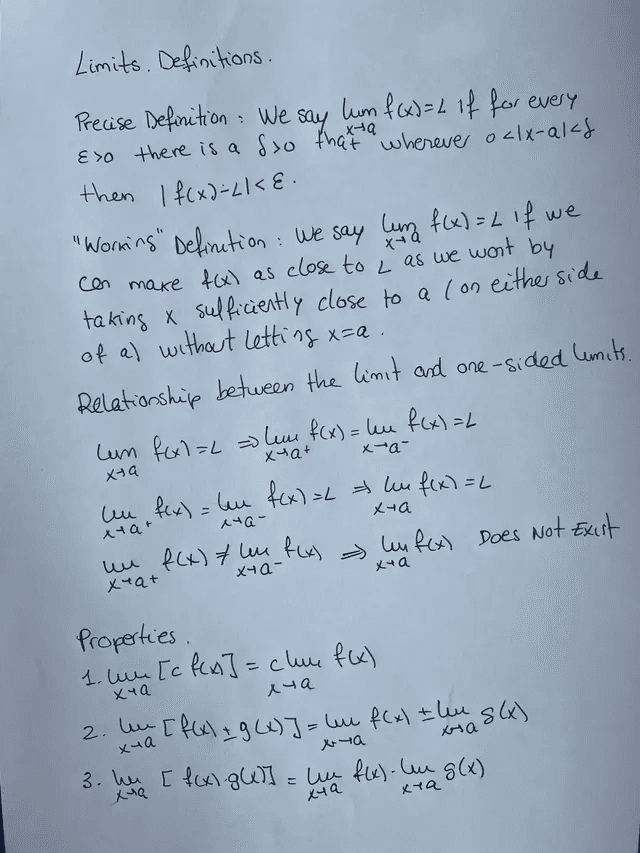
LaTeX de la page entière
\section*{Limits. Definitions}

\textbf{Precise Definition:} We say $\displaystyle\lim_{x\to a} f(x) = L$ if for every $\varepsilon > 0$ there is a $\delta > 0$ such that whenever $0 < |x-a| < \delta$ then $|f(x) - L| < \varepsilon$.

\textbf{``Working'' Definition:} We say $\displaystyle\lim_{x\to a} f(x) = L$ if we can make $f(x)$ as close to $L$ as we want by taking $x$ sufficiently close to $a$ (on either side of $a$) without letting $x = a$.

\subsection*{Relationship between the limit and one-sided limits}

\[
\lim_{x\to a} f(x) = L \;\Longrightarrow\; \lim_{x\to a^+} f(x) = \lim_{x\to a^-} f(x) = L
\]
\[
\lim_{x\to a^+} f(x) = \lim_{x\to a^-} f(x) = L \;\Longrightarrow\; \lim_{x\to a} f(x) = L
\]
\[
\lim_{x\to a^+} f(x) \neq \lim_{x\to a^-} f(x) \;\Longrightarrow\; \lim_{x\to a} f(x) \text{ Does Not Exist}
\]

\subsection*{Properties}

\begin{enumerate}
  \item $\displaystyle\lim_{x\to a} \bigl[c\, f(x)\bigr] = c \lim_{x\to a} f(x)$
  \item $\displaystyle\lim_{x\to a} \bigl[f(x) \pm g(x)\bigr] = \lim_{x\to a} f(x) \pm \lim_{x\to a} g(x)$
  \item $\displaystyle\lim_{x\to a} \bigl[f(x)\, g(x)\bigr] = \lim_{x\to a} f(x) \cdot \lim_{x\to a} g(x)$
\end{enumerate}Essayez avec une page de vos propres notes.
Convertir une image en LaTeXConseils pour une conversion la plus précise possible
- Utilisez un éclairage uniforme et évitez les ombres sur la page ; la lumière naturelle du jour est idéale.
- Photographiez la page de face, pas en biais, et recadrez pour éliminer le bureau et les marges.
- Une page par image : les photos très grandes ou panoramiques perdent en détail.
- Écrivez lisiblement les symboles faciles à confondre : 1 et l, x et ×, u et v, 0 et O.
- Pour les longs PDF composés en LaTeX, utilisez Turbo ; pour l’écriture manuscrite ou les scans, utilisez toujours Professional.
- Vérifiez les indices, les exposants et les indices de sommation dans l’aperçu avant d’exporter. Cela prend quelques secondes et permet de repérer une éventuelle erreur.
- Si votre PDF dépasse 10 Mo, découpez-le ou compressez-le avant de l’importer.
Ce que vous pouvez faire après la conversion
Une fois vos notes en LaTeX, MathWrite propose des outils pour finaliser le document sans quitter la plateforme :
Mise en forme
Appliquez une mise en forme académique cohérente : interligne, marges, numérotation des pages et des sections.
Traduire
Traduisez le document dans plus de 20 langues en conservant toutes les équations intactes.
Modèles
Changez le style du document avec des modèles académiques, classiques ou minimalistes.
Convertir
Exportez le LaTeX vers Word (.docx), OpenDocument (.odt), Typst ou Markdown.
Suggestions
Obtenez des suggestions de l’IA pour améliorer la clarté, la structure et la précision du texte.
Présentations
Transformez votre document en présentation Beamer en choisissant le thème (Madrid, Berlin, Warsaw…), la palette de couleurs et la durée.
Qui convertit ses notes en LaTeX
Étudiants
Rendez devoirs, comptes rendus de TP et mémoires de fin d’études avec une mise en forme professionnelle, sans retaper vos notes.
Enseignants
Numérisez examens, feuilles d’exercices et notes de cours, et transformez-les en diapositives.
Chercheurs
Récupérez des formules d’anciens articles, de scans ou de photos du tableau et intégrez-les directement à votre manuscrit.
MathWrite est utilisé en mathématiques, en physique, en ingénierie et dans toute autre discipline qui s’appuie sur la notation scientifique.
Questions fréquentes
Peut-on convertir des notes manuscrites en LaTeX ?
Oui. Choisissez le modèle Professional dans MathWrite et importez une photo ou un scan de vos notes. Il reconnaît les formules, le texte et les équations sur plusieurs lignes écrits à la main et renvoie un code LaTeX modifiable.
Puis-je convertir un PDF en LaTeX ?
Oui. Si le PDF a été créé à l’origine avec LaTeX (un article ou un polycopié téléchargé), utilisez Turbo, qui traite jusqu’à 200 pages à la fois avec le plan Unlimited. Pour les PDF scannés ou manuscrits, utilisez Professional, jusqu’à 150 pages à la fois. Plus de détails dans notre guide PDF en LaTeX.
Existe-t-il un convertisseur d’image en LaTeX gratuit ?
En créant votre compte MathWrite, vous recevez des crédits gratuits pour tester les conversions avant de payer. Ensuite, le plan Unlimited coûte 9,99 € par mois ou 39,99 € par an dans la zone euro (9,99 $ ou 39,99 $ ailleurs), avec des conversions illimitées.
Puis-je modifier le résultat dans Overleaf ?
Oui. Chaque conversion peut s’ouvrir dans Overleaf en un clic, ou vous pouvez copier le code dans n’importe quel éditeur LaTeX.
Mes images sont-elles conservées ?
Non. Les images importées sont traitées de manière anonyme ; elles ne sont ni stockées sur les serveurs de MathWrite ni partagées avec des tiers.
Quelle est la différence entre Turbo et Professional ?
Professional est recommandé pour les maths manuscrites, les formules complexes et les documents peu lisibles. Turbo est conçu uniquement pour les PDF déjà compilés avec LaTeX et il est idéal pour convertir de longs documents en quelques secondes.
Est-ce que cela fonctionne pour la physique et l’ingénierie, pas seulement les maths ?
Oui. MathWrite fonctionne avec toute notation scientifique qui peut s’écrire en LaTeX, et il est utilisé par des étudiants, des enseignants et des chercheurs en mathématiques, en physique, en ingénierie et dans d’autres sciences.
Quelle est la précision de la conversion ?
Avec des photos nettes et des PDF composés en LaTeX, le code est généralement prêt à compiler avec peu ou pas de retouches. Avec une écriture très brouillonne, il faudra parfois corriger un symbole isolé ; c’est pourquoi MathWrite affiche le code à côté d’un aperçu compilé.
Convertissez dès maintenant votre première page en LaTeX
Créez votre compte et testez MathWrite avec vos propres notes. Cela prend moins d’une minute, et vous verrez votre page transformée en code LaTeX en quelques secondes.
Commencer gratuitementPlus de 30 000 universitaires nous font confiance dans le monde