Escribir matemáticas en LaTeX es lento. Una sola página de apuntes llena de integrales, matrices y subíndices puede llevarte fácilmente media hora, y basta una llave sin cerrar para que el documento entero deje de compilar.
La buena noticia es que ya no hace falta teclearlo todo. Hoy puedes hacer una foto a tus apuntes, o subir un PDF, y obtener en segundos código LaTeX limpio y listo para compilar. En esta guía verás qué opciones existen, cómo hacerlo paso a paso con MathWrite y cómo conseguir los resultados más precisos.
Respuesta rápida
Para convertir una imagen a LaTeX, sube una foto o un PDF con tus matemáticas a un conversor con IA como MathWrite. Elige el modelo Professional para apuntes a mano o el modelo Turbo para PDFs que ya estaban escritos en LaTeX, revisa el código generado junto a la vista previa compilada y cópialo o ábrelo directamente en Overleaf. Todo el proceso lleva unos segundos.
Por qué escribir matemáticas en LaTeX lleva tanto tiempo
LaTeX es el estándar para escribir matemáticas en la universidad y en investigación, porque produce fórmulas precisas y con un acabado impecable. El precio a pagar es que tienes que describir cada símbolo con código: \frac{a}{b} para una fracción, \int_0^1 para una integral, \begin{pmatrix} … \end{pmatrix} para una matriz.
Para una fórmula corta es asumible, pero no para páginas enteras de apuntes, soluciones de exámenes o capítulos de un TFG o una tesis. La mayor parte del tiempo se va en tres cosas: buscar el comando de un símbolo que no recuerdas, alinear ecuaciones de varias líneas y perseguir errores de compilación.
4 formas de pasar matemáticas a LaTeX
Hay varias maneras de pasar de una fórmula en papel a código LaTeX, y se diferencian mucho en cuánto trabajo hacen por ti:
| Método | Ideal para | Apuntes a mano | Páginas completas / PDFs | Resultado |
|---|---|---|---|---|
| Escribirlo a mano | Fórmulas cortas que ya sabes escribir | Lo transcribes todo tú | Muy lento | Depende de tu nivel de LaTeX |
| Buscadores de símbolos (p. ej. Detexify) | Encontrar el comando de un símbolo concreto | Un símbolo cada vez | No | Un único comando |
| OCR genérico (apps de móvil o escáner) | Texto normal | Texto sí, estructura matemática no | Solo texto | Texto plano: se pierden fracciones, subíndices y matrices |
| Conversores de imagen a LaTeX con IA (MathWrite) | Apuntes, ejercicios, artículos, TFG y tesis | Sí | Sí, PDFs de varias páginas | Documento LaTeX completo que compila |
Si solo necesitas un símbolo, un buscador de símbolos es suficiente. Para cualquier cosa de más de una línea, un conversor con IA es lo que más tiempo te ahorra.
Cómo convertir una imagen o un PDF a LaTeX con MathWrite, paso a paso
MathWrite es una herramienta de IA creada específicamente para contenido matemático. Reconoce notación escrita a mano e impresa (fracciones, integrales, matrices, letras griegas, ecuaciones de varias líneas) y devuelve LaTeX que compila.
- 1
Captura tus apuntes
Haz una foto con el móvil o escanea la página. MathWrite acepta imágenes JPG, PNG y GIF y archivos PDF de hasta 10 MB. Asegúrate de que la hoja esté plana, bien iluminada y ocupe casi todo el encuadre.
- 2
Elige el modelo adecuado
Usa Professional para apuntes a mano, documentos escaneados o borrosos y fórmulas complejas. Usa Turbo para PDFs que ya estaban compuestos en LaTeX, como artículos o apuntes descargados de internet: convierte decenas de páginas en pocos segundos, pero no está pensado para escritura a mano.
- 3
Sube el archivo y convierte
Arrastra el archivo a MathWrite o haz clic para seleccionarlo. Las imágenes se convierten en segundos; en los PDFs de varias páginas verás una barra de progreso mientras se procesa cada página.
- 4
Revisa y edita el resultado
El código LaTeX aparece junto a una vista previa compilada, para que lo compares de un vistazo con el original. Corrige lo que necesites directamente en el editor y vuelve a compilar para comprobarlo.
- 5
Exporta
Copia el código, ábrelo en Overleaf con un clic o usa la herramienta Convertir para exportarlo a Word (.docx), OpenDocument (.odt), HTML o Markdown.
Ejemplo: de apuntes a mano a LaTeX
Esta es una página real de apuntes de cálculo sobre límites, escrita a mano (en inglés). Es justo el tipo de contenido para el que está pensado MathWrite:
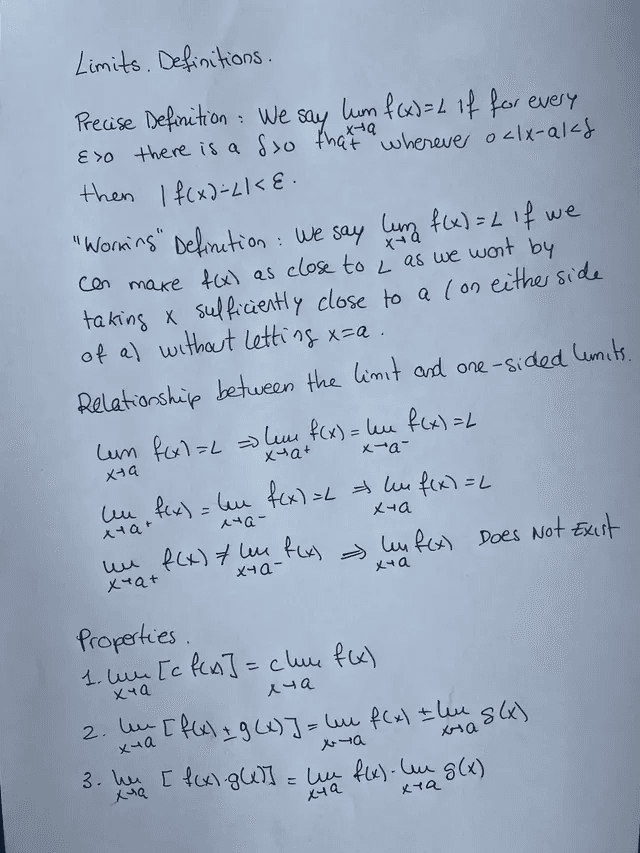
LaTeX de la página completa
\section*{Limits. Definitions}

\textbf{Precise Definition:} We say $\displaystyle\lim_{x\to a} f(x) = L$ if for every $\varepsilon > 0$ there is a $\delta > 0$ such that whenever $0 < |x-a| < \delta$ then $|f(x) - L| < \varepsilon$.

\textbf{``Working'' Definition:} We say $\displaystyle\lim_{x\to a} f(x) = L$ if we can make $f(x)$ as close to $L$ as we want by taking $x$ sufficiently close to $a$ (on either side of $a$) without letting $x = a$.

\subsection*{Relationship between the limit and one-sided limits}

\[
\lim_{x\to a} f(x) = L \;\Longrightarrow\; \lim_{x\to a^+} f(x) = \lim_{x\to a^-} f(x) = L
\]
\[
\lim_{x\to a^+} f(x) = \lim_{x\to a^-} f(x) = L \;\Longrightarrow\; \lim_{x\to a} f(x) = L
\]
\[
\lim_{x\to a^+} f(x) \neq \lim_{x\to a^-} f(x) \;\Longrightarrow\; \lim_{x\to a} f(x) \text{ Does Not Exist}
\]

\subsection*{Properties}

\begin{enumerate}
  \item $\displaystyle\lim_{x\to a} \bigl[c\, f(x)\bigr] = c \lim_{x\to a} f(x)$
  \item $\displaystyle\lim_{x\to a} \bigl[f(x) \pm g(x)\bigr] = \lim_{x\to a} f(x) \pm \lim_{x\to a} g(x)$
  \item $\displaystyle\lim_{x\to a} \bigl[f(x)\, g(x)\bigr] = \lim_{x\to a} f(x) \cdot \lim_{x\to a} g(x)$
\end{enumerate}Pruébalo con una página de tus propios apuntes.
Convertir una imagen a LaTeXConsejos para una conversión lo más precisa posible
- Usa una luz uniforme y evita sombras sobre la hoja; la luz natural es la mejor.
- Haz la foto de frente, no en ángulo, y recorta la mesa y los márgenes.
- Una página por imagen: en fotos muy grandes o panorámicas se pierde detalle.
- Escribe con claridad los símbolos que se confunden con facilidad: 1 y l, x y ×, u y v, 0 y O.
- Para PDFs largos compuestos en LaTeX, usa Turbo; para escritura a mano o escaneos, usa siempre Professional.
- Revisa subíndices, superíndices e índices en la vista previa antes de exportar. Son unos segundos y detectas cualquier error puntual.
- Si tu PDF pesa más de 10 MB, divídelo o comprímelo antes de subirlo.
Qué puedes hacer después de convertir
Una vez tus apuntes están en LaTeX, MathWrite incluye herramientas para terminar el documento sin salir de la plataforma:
Formatear
Aplica un formato académico coherente: interlineado, márgenes y numeración de páginas y secciones.
Traducir
Traduce el documento a más de 20 idiomas manteniendo intactas todas las ecuaciones.
Plantillas
Cambia el estilo del documento con plantillas académicas, clásicas o minimalistas.
Convertir
Exporta el LaTeX a Word (.docx), OpenDocument (.odt), HTML o Markdown.
Sugerencias
Recibe sugerencias de IA para mejorar la claridad, la estructura y la precisión del texto.
Presentaciones
Convierte tu documento en una presentación Beamer eligiendo plantilla (Madrid, Berlin, Warsaw…), paleta de colores y duración.
Quién convierte sus apuntes a LaTeX
Estudiantes
Entrega tareas, informes de prácticas y TFG con formato profesional sin volver a teclear tus apuntes.
Profesores
Digitaliza exámenes, hojas de ejercicios y apuntes de clase, y conviértelos en diapositivas.
Investigadores
Recupera fórmulas de artículos antiguos, escaneos o fotos de la pizarra y llévalas directamente a tu manuscrito.
Se usa en matemáticas, física, ingeniería y cualquier otra disciplina que trabaje con notación científica.
Preguntas frecuentes
¿Se pueden convertir apuntes escritos a mano a LaTeX?
Sí. Elige el modelo Professional en MathWrite y sube una foto o un escaneo de tus apuntes. Reconoce fórmulas, texto y ecuaciones de varias líneas escritas a mano y devuelve código LaTeX editable.
¿Puedo convertir un PDF a LaTeX?
Sí. Si el PDF se creó originalmente con LaTeX (un artículo o unos apuntes descargados), usa Turbo, que procesa hasta 100 páginas a la vez con el plan Unlimited. Para PDFs escaneados o escritos a mano, usa Professional, con hasta 20 páginas a la vez. Tienes más detalles en nuestra guía de PDF a LaTeX.
¿Hay algún conversor de imagen a LaTeX gratis?
Al crear tu cuenta en MathWrite recibes créditos gratuitos para probar las conversiones antes de pagar. Después, el plan Unlimited cuesta 9,99 al mes o 39,99 al año (en euros o en dólares según tu país), con conversiones ilimitadas.
¿Puedo editar el resultado en Overleaf?
Sí. Cualquier conversión se puede abrir en Overleaf con un clic, o puedes copiar el código en tu editor de LaTeX favorito.
¿Se guardan mis imágenes?
No. Las imágenes que subes se procesan de forma anónima y no se almacenan en los servidores de MathWrite ni se comparten con terceros.
¿Qué diferencia hay entre Turbo y Professional?
Professional es el recomendado para matemáticas escritas a mano, fórmulas complejas y documentos poco nítidos. Turbo está pensado solo para PDFs que ya se compilaron con LaTeX y es ideal para convertir documentos largos en segundos.
¿Sirve para física e ingeniería, no solo para matemáticas?
Sí. MathWrite funciona con cualquier notación científica que se pueda escribir en LaTeX, y lo usan estudiantes, profesores e investigadores de matemáticas, física, ingeniería y otras ciencias.
¿Cómo de precisa es la conversión?
Con fotos nítidas y PDFs compuestos en LaTeX, el código suele estar listo para compilar con pocos cambios o ninguno. Con letra muy desordenada puede que tengas que corregir algún símbolo suelto; por eso MathWrite muestra el código junto a una vista previa compilada.
Convierte tu primera página a LaTeX ahora
Crea tu cuenta y prueba MathWrite con tus propios apuntes. Tardas menos de un minuto y verás tu página convertida en código LaTeX en segundos.
Comienza a Convertir GratisUtilizado por más de 20,000 académicos en todo el mundo