Beamer es la clase de LaTeX para hacer presentaciones, y es el estándar en congresos de matemáticas, física e ingeniería y en las defensas de TFG y tesis. Sus fórmulas se ven exactamente igual que en tu documento, pero montar las diapositivas una a una lleva horas.
Si ya tienes el contenido en un PDF (un artículo, tu TFG o tus apuntes), no hace falta empezar de cero. En esta guía verás cómo se estructura una presentación Beamer, qué tema elegir y cómo generar las diapositivas automáticamente a partir de tu documento.
Respuesta rápida
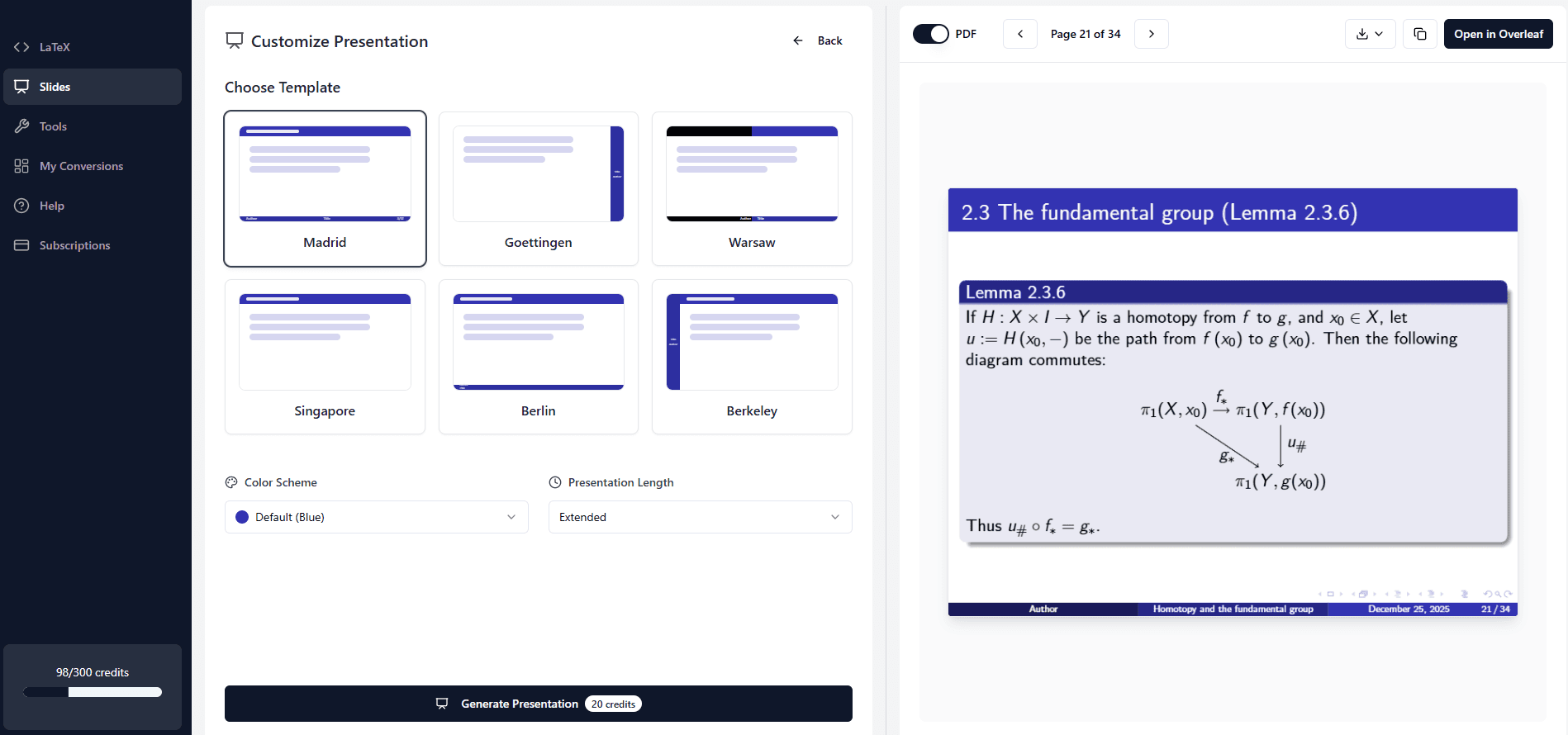
Para crear una presentación Beamer a partir de un PDF, convierte el PDF a LaTeX y genera las diapositivas a partir de ese código. Con MathWrite haces las dos cosas: conviertes el PDF, eliges un tema (Madrid, Berlin, Warsaw…), una paleta de colores y una duración, y obtienes código Beamer que compila, con una vista previa en PDF que puedes descargar o abrir en Overleaf.
Lo básico de Beamer en 2 minutos
Una presentación Beamer es un documento LaTeX con la clase beamer. Cada diapositiva es un frame, el aspecto lo controlan un tema (\usetheme) y un tema de color (\usecolortheme), y todo lo demás (ecuaciones, listas, figuras) se escribe igual que en cualquier documento LaTeX:
Una presentación Beamer mínima
\documentclass{beamer}
\usepackage[spanish,es-noshorthands]{babel}
\usetheme{Madrid}
\usecolortheme{seahorse}

\title{El teorema fundamental del cálculo}
\author{Tu nombre}
\date{\today}

\begin{document}

\begin{frame}
  \titlepage
\end{frame}

\begin{frame}{Enunciado}
  \begin{theorem}
    Si $f$ es continua en $[a,b]$ y $F(x) = \int_a^x f(t)\,dt$,
    entonces $F'(x) = f(x)$.
  \end{theorem}
\end{frame}

\begin{frame}{Ideas clave}
  \begin{itemize}
    \item Derivar e integrar son operaciones inversas.
    \item<2-> Permite calcular integrales definidas con primitivas.
  \end{itemize}
\end{frame}

\end{document}
Al compilarla obtienes una portada y dos diapositivas de contenido. El <2-> del último punto hace que aparezca al segundo clic, muy útil para presentar las ideas de una en una. La opción es-noshorthands de babel evita conflictos entre el español y esa sintaxis de Beamer.
Qué tema de Beamer elegir
Beamer incluye decenas de temas. Estos son de los más usados en presentaciones académicas:
| Tema | Estilo | Ideal para |
|---|---|---|
| Madrid | Títulos en una barra y pie con autor, título y número de página | Casi cualquier charla: es la opción clásica |
| Berlin | Cabecera con las secciones y puntos de navegación | Presentaciones largas con varias secciones |
| Warsaw | Cabecera con sección y subsección, bloques redondeados con sombra | Congresos y charlas formales |
| Goettingen | Barra lateral derecha con el índice | Defensas de TFG y clases |
| Singapore | Minimalista, con una navegación ligera arriba | Charlas limpias con poca decoración |
| Berkeley | Barra lateral izquierda y un título muy visible | Charlas con una estructura muy clara |
Combínalos con un tema de color: crane (naranja), seagull (gris), seahorse (azul violáceo suave) o dove (muy claro, casi en blanco y negro).
Cómo generar la presentación desde tu PDF con MathWrite
MathWrite convierte tu documento en una presentación Beamer usando solo su contenido: no se inventa material, organiza lo que tienes en diapositivas que no se desbordan.
- 1
Convierte tu PDF a LaTeX
Sube el PDF y elige Turbo si se generó con LaTeX, o Professional si está escaneado o escrito a mano (guía completa). Si ya tienes el código .tex, puedes saltarte este paso.
- 2
Abre Slides
En la sección Slides, elige la conversión en Mis generaciones LaTeX o pega tu código LaTeX.
- 3
Elige tema, color y duración
Escoge uno de los 6 temas (Madrid, Goettingen, Warsaw, Singapore, Berlin o Berkeley), una paleta de colores y la duración: breve (5–10 diapositivas), normal (10–30) o extendida (más de 30).
- 4
Genera y revisa
En unos instantes tendrás el código Beamer y el PDF compilado, con portada, índice, diapositivas de contenido y conclusión.
- 5
Descárgala o ábrela en Overleaf
Descarga el PDF para presentar, o abre el proyecto en Overleaf para pulir los detalles.
Convierte tu documento en diapositivas hoy.
Crear una presentación BeamerConsejos para una buena presentación de matemáticas
- Una idea por diapositiva: si necesitas más de seis o siete líneas, divídela.
- Muestra las ecuaciones clave, no todos los pasos de la demostración. Deja los detalles para las preguntas.
- Usa
\pauseo superposiciones (<2->) para mostrar una deducción paso a paso. - Usa formato 16:9 para los proyectores actuales:
\documentclass[aspectratio=169]{beamer}. - Numera solo las ecuaciones a las que vayas a volver durante la charla.
- Ensaya con el PDF a pantalla completa: lo que se ve bien en el editor puede verse pequeño en un proyector.
Preguntas frecuentes
¿Qué es Beamer en LaTeX?
Beamer es una clase de documento de LaTeX para crear presentaciones. Cada diapositiva es un frame, y el aspecto se controla con temas y temas de color. Es el estándar en matemáticas y ciencias porque las fórmulas se ven exactamente igual que en tus artículos.
¿Puedo convertir mi TFG en diapositivas para la defensa?
Sí. Convierte el PDF del TFG a LaTeX (o usa tu código .tex), genera la presentación con la duración extendida y luego recorta las diapositivas para ajustarte a tu tiempo. Si aún lo estás escribiendo, mira nuestra guía para escribir tu TFG en LaTeX.
¿Cuál es el mejor tema de Beamer?
Madrid es el más habitual y sirve para casi cualquier charla. En presentaciones largas con muchas secciones, Berlin o Goettingen ayudan a que el público sepa en todo momento dónde estás.
¿Puedo editar la presentación después?
Sí. Obtienes el código Beamer completo: edítalo en MathWrite o ábrelo en Overleaf con un clic.
¿Cómo pongo las diapositivas en 16:9?
Añade la opción aspectratio=169 a la clase del documento: \documentclass[aspectratio=169]{beamer}.
¿Puedo hacer una presentación Beamer sin saber LaTeX?
Sí. MathWrite genera el código Beamer completo a partir de tu documento, así que solo tienes que elegir el tema, la paleta de colores y la duración.
Crea tu presentación Beamer en minutos
Crea tu cuenta, convierte tu PDF y genera diapositivas profesionales con el tema que más te guste.
Comienza a Convertir GratisUtilizado por más de 20,000 académicos en todo el mundo