Mathematik in LaTeX zu tippen ist mühsam. Eine einzige Seite handschriftlicher Notizen voller Integrale, Matrizen und Indizes kostet schnell eine halbe Stunde, und eine fehlende Klammer reicht, damit das ganze Dokument nicht mehr kompiliert.
Die gute Nachricht: Du musst nicht mehr alles abtippen. Heute kannst du deine Notizen fotografieren oder ein PDF hochladen und bekommst in Sekunden sauberen LaTeX-Code, der kompiliert. In dieser Anleitung erfährst du, welche Möglichkeiten es gibt, wie du Schritt für Schritt mit MathWrite vorgehst und wie du die genauesten Ergebnisse erzielst.
Kurze Antwort
Um ein Bild in LaTeX umzuwandeln, lädst du ein Foto oder PDF deiner Mathematik in einen KI-Konverter wie MathWrite hoch. Wähle das Modell Professional für handschriftliche Notizen oder das Modell Turbo für PDFs, die bereits in LaTeX gesetzt wurden, prüfe den erzeugten Code neben der kompilierten Vorschau und kopiere ihn oder öffne ihn direkt in Overleaf. Das Ganze dauert nur Sekunden.
Warum Mathematik in LaTeX zu tippen so lange dauert
LaTeX ist an Universitäten und in der Forschung der Standard für mathematische Texte, weil es präzise und schöne Formeln erzeugt. Der Preis dafür: Du musst jedes Symbol als Code beschreiben, \frac{a}{b} für einen Bruch, \int_0^1 für ein Integral, \begin{pmatrix} … \end{pmatrix} für eine Matrix.
Bei einer kurzen Formel geht das noch, aber nicht bei ganzen Seiten Notizen, Klausurlösungen oder Kapiteln einer Abschlussarbeit. Die meiste Zeit geht für drei Dinge drauf: den Befehl für ein Symbol nachschlagen, an das du dich nicht erinnerst, mehrzeilige Gleichungen ausrichten und Kompilierfehler suchen.
4 Wege, Mathematik in LaTeX umzuwandeln
Es gibt mehrere Wege von einer Formel auf Papier zu LaTeX-Code, und sie unterscheiden sich stark darin, wie viel Arbeit sie dir abnehmen:
| Methode | Ideal für | Handschriftliche Notizen | Ganze Seiten / PDFs | Ergebnis |
|---|---|---|---|---|
| Von Hand abtippen | Kurze Formeln, die du schon schreiben kannst | Du tippst alles selbst ab | Sehr langsam | Hängt von deinen LaTeX-Kenntnissen ab |
| Symbolsuche (z. B. Detexify) | Den Befehl für ein einzelnes Symbol finden | Ein Symbol nach dem anderen | Nein | Ein einzelner Befehl |
| Allgemeine OCR (Handy- oder Scanner-Apps) | Normalen Text | Text ja, mathematische Struktur nein | Nur Text | Reiner Text: Brüche, Indizes und Matrizen gehen verloren |
| KI-Konverter von Bild zu LaTeX (MathWrite) | Notizen, Übungen, Paper und Abschlussarbeiten | Ja | Ja, mehrseitige PDFs | Vollständiges LaTeX-Dokument, das kompiliert |
Wenn du nur ein Symbol brauchst, reicht eine Symbolsuche. Für alles, was länger als eine Zeile ist, spart dir ein KI-Konverter am meisten Zeit.
Bild oder PDF mit MathWrite in LaTeX umwandeln: Schritt für Schritt
MathWrite ist ein KI-Werkzeug, das speziell für mathematische Inhalte entwickelt wurde. Es erkennt handgeschriebene und gedruckte Notation (Brüche, Integrale, Matrizen, griechische Buchstaben, mehrzeilige Gleichungen) und liefert LaTeX, das kompiliert.
- 1
Notizen erfassen
Fotografiere die Seite mit dem Handy oder scanne sie ein. MathWrite akzeptiert Bilder im Format JPG, PNG und GIF sowie PDF-Dateien bis 10 MB. Achte darauf, dass das Blatt flach liegt, gut beleuchtet ist und den Großteil des Bildes ausfüllt.
- 2
Das richtige Modell wählen
Nimm Professional für handschriftliche Notizen, gescannte oder unscharfe Dokumente und komplexe Formeln. Nimm Turbo für PDFs, die bereits in LaTeX gesetzt wurden, etwa Paper oder Skripte aus dem Internet: Es wandelt Dutzende Seiten in wenigen Sekunden um, ist aber nicht für Handschrift gedacht.
- 3
Hochladen und umwandeln
Zieh die Datei in MathWrite oder klicke, um sie auszuwählen. Bilder werden in Sekunden umgewandelt; bei mehrseitigen PDFs siehst du einen Fortschrittsbalken, während jede Seite verarbeitet wird.
- 4
Ergebnis prüfen und bearbeiten
Der LaTeX-Code erscheint neben einer kompilierten Vorschau, sodass du ihn auf einen Blick mit dem Original vergleichen kannst. Korrigiere, was nötig ist, direkt im Editor und kompiliere erneut, um es zu prüfen.
- 5
Exportieren
Kopiere den Code, öffne ihn mit einem Klick in Overleaf oder exportiere ihn mit dem Werkzeug Konvertieren nach Word (.docx), OpenDocument (.odt), Typst oder Markdown.
Beispiel: von handschriftlichen Notizen zu LaTeX
Das ist eine echte Seite handschriftlicher Analysis-Notizen über Grenzwerte (auf Englisch), genau die Art von Inhalt, für die MathWrite gemacht ist:
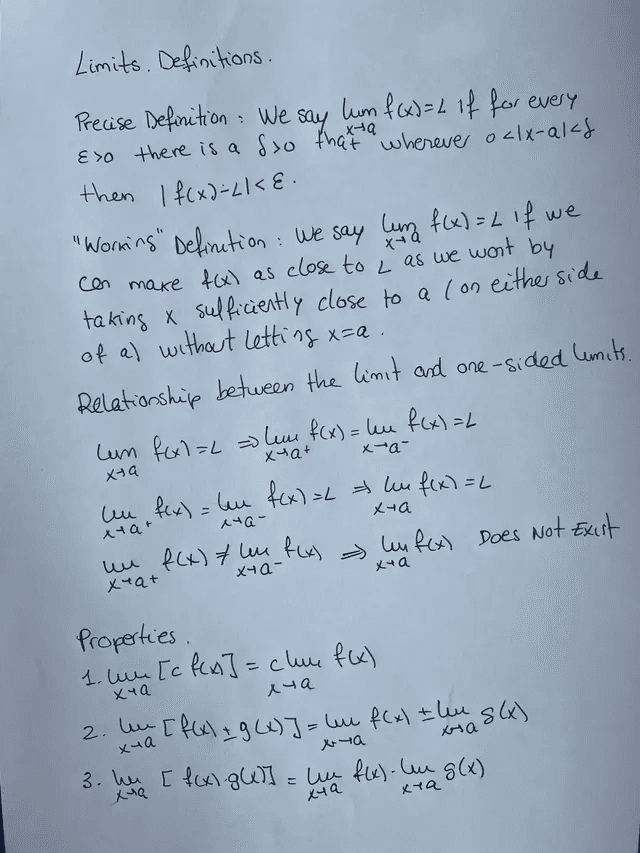
LaTeX der ganzen Seite
\section*{Limits. Definitions}

\textbf{Precise Definition:} We say $\displaystyle\lim_{x\to a} f(x) = L$ if for every $\varepsilon > 0$ there is a $\delta > 0$ such that whenever $0 < |x-a| < \delta$ then $|f(x) - L| < \varepsilon$.

\textbf{``Working'' Definition:} We say $\displaystyle\lim_{x\to a} f(x) = L$ if we can make $f(x)$ as close to $L$ as we want by taking $x$ sufficiently close to $a$ (on either side of $a$) without letting $x = a$.

\subsection*{Relationship between the limit and one-sided limits}

\[
\lim_{x\to a} f(x) = L \;\Longrightarrow\; \lim_{x\to a^+} f(x) = \lim_{x\to a^-} f(x) = L
\]
\[
\lim_{x\to a^+} f(x) = \lim_{x\to a^-} f(x) = L \;\Longrightarrow\; \lim_{x\to a} f(x) = L
\]
\[
\lim_{x\to a^+} f(x) \neq \lim_{x\to a^-} f(x) \;\Longrightarrow\; \lim_{x\to a} f(x) \text{ Does Not Exist}
\]

\subsection*{Properties}

\begin{enumerate}
  \item $\displaystyle\lim_{x\to a} \bigl[c\, f(x)\bigr] = c \lim_{x\to a} f(x)$
  \item $\displaystyle\lim_{x\to a} \bigl[f(x) \pm g(x)\bigr] = \lim_{x\to a} f(x) \pm \lim_{x\to a} g(x)$
  \item $\displaystyle\lim_{x\to a} \bigl[f(x)\, g(x)\bigr] = \lim_{x\to a} f(x) \cdot \lim_{x\to a} g(x)$
\end{enumerate}Probier es mit einer Seite deiner eigenen Notizen aus.
Bild in LaTeX umwandelnTipps für eine möglichst genaue Umwandlung
- Sorge für gleichmäßiges Licht und vermeide Schatten auf der Seite; Tageslicht funktioniert am besten.
- Fotografiere die Seite gerade von oben, nicht schräg, und schneide Tisch und Ränder weg.
- Eine Seite pro Bild: In sehr großen oder Panoramafotos gehen Details verloren.
- Schreib leicht verwechselbare Symbole deutlich: 1 und l, x und ×, u und v, 0 und O.
- Für lange, in LaTeX gesetzte PDFs nimm Turbo; für Handschrift oder Scans immer Professional.
- Prüfe Indizes und Exponenten in der Vorschau, bevor du exportierst. Das dauert Sekunden und fängt gelegentliche Fehler ab.
- Ist dein PDF größer als 10 MB, teile oder komprimiere es vor dem Hochladen.
Was du nach der Umwandlung tun kannst
Sobald deine Notizen in LaTeX vorliegen, bietet MathWrite Werkzeuge, um das Dokument fertigzustellen, ohne die Plattform zu verlassen:
Formatieren
Wende eine einheitliche akademische Formatierung an: Zeilenabstand, Ränder sowie Seiten- und Abschnittsnummerierung.
Übersetzen
Übersetze das Dokument in mehr als 20 Sprachen, ohne dass sich an den Gleichungen etwas ändert.
Vorlagen
Gestalte das Dokument mit akademischen, klassischen oder minimalistischen Vorlagen neu.
Konvertieren
Exportiere LaTeX nach Word (.docx), OpenDocument (.odt), Typst oder Markdown.
Vorschläge
Erhalte KI-Vorschläge, um Klarheit, Struktur und Genauigkeit des Textes zu verbessern.
Präsentationen
Mach aus deinem Dokument eine Beamer-Präsentation und wähle Vorlage (Madrid, Berlin, Warsaw…), Farbschema und Länge.
Wer seine Notizen in LaTeX umwandelt
Studierende
Gib Hausaufgaben, Laborberichte und Abschlussarbeiten professionell formatiert ab, ohne deine Notizen neu abzutippen.
Lehrkräfte und Dozierende
Digitalisiere Klausuren, Übungsblätter und Vorlesungsnotizen und mach daraus Folien.
Forschende
Hol dir Formeln aus alten Papern, Scans oder Tafelfotos zurück und übernimm sie direkt in dein Manuskript.
Genutzt wird es in Mathematik, Physik, Ingenieurwissenschaften und jedem anderen Fach, das mit wissenschaftlicher Notation arbeitet.
Häufige Fragen
Kann ich handschriftliche Notizen in LaTeX umwandeln?
Ja. Wähle in MathWrite das Modell Professional und lade ein Foto oder einen Scan deiner Notizen hoch. Es erkennt handgeschriebene Formeln, Text und mehrzeilige Gleichungen und liefert bearbeitbaren LaTeX-Code.
Kann ich ein PDF in LaTeX umwandeln?
Ja. Wurde das PDF ursprünglich mit LaTeX erstellt (ein Paper oder ein heruntergeladenes Skript), nimm Turbo, das mit dem Unlimited-Plan bis zu 200 Seiten auf einmal verarbeitet. Für gescannte oder handschriftliche PDFs nimm Professional, mit bis zu 150 Seiten auf einmal. Mehr dazu in unserer Anleitung: PDF in LaTeX.
Gibt es einen kostenlosen Konverter von Bild zu LaTeX?
Wenn du ein MathWrite-Konto erstellst, bekommst du kostenlose Credits, um Umwandlungen vor dem Bezahlen auszuprobieren. Danach kostet der Unlimited-Plan 9,99 $ im Monat oder 39,99 $ im Jahr (in der Eurozone 9,99 € bzw. 39,99 €), mit unbegrenzten Umwandlungen.
Kann ich das Ergebnis in Overleaf bearbeiten?
Ja. Jede Umwandlung lässt sich mit einem Klick in Overleaf öffnen, oder du kopierst den Code in einen beliebigen LaTeX-Editor.
Werden meine Bilder gespeichert?
Nein. Hochgeladene Bilder werden anonym verarbeitet und weder auf den Servern von MathWrite gespeichert noch an Dritte weitergegeben.
Was ist der Unterschied zwischen Turbo und Professional?
Professional wird für handschriftliche Mathematik, komplexe Formeln und undeutliche Dokumente empfohlen. Turbo ist nur für PDFs gedacht, die bereits mit LaTeX kompiliert wurden, und ideal, um lange Dokumente in Sekunden umzuwandeln.
Funktioniert es auch für Physik und Ingenieurwesen, nicht nur für Mathe?
Ja. MathWrite funktioniert mit jeder wissenschaftlichen Notation, die sich in LaTeX schreiben lässt, und wird von Studierenden, Dozierenden und Forschenden in Mathematik, Physik, Ingenieurwissenschaften und anderen Naturwissenschaften genutzt.
Wie genau ist die Umwandlung?
Bei klaren Fotos und in LaTeX gesetzten PDFs ist der Code meist mit wenigen oder gar keinen Änderungen kompilierbereit. Bei sehr unordentlicher Handschrift musst du eventuell das eine oder andere Symbol korrigieren; deshalb zeigt MathWrite den Code neben einer kompilierten Vorschau.
Wandle jetzt deine erste Seite in LaTeX um
Erstelle dein Konto und teste MathWrite mit deinen eigenen Notizen. Es dauert weniger als eine Minute, und du siehst deine Seite in Sekunden als LaTeX-Code.
Kostenlos loslegenÜber 30.000 Akademiker weltweit vertrauen uns